

L’essentiel à retenir : les étudiants profitent d’Excel gratuitement pour automatiser leurs budgets et notes en six heures seulement. Cette montée en compétences, des formules aux tableaux croisés, simplifie votre quotidien académique tout en boostant votre employabilité. Valider ce parcours par un score TOSA sur 1000 garantit une expertise technique précieuse pour vos futurs recruteurs.
Vous redoutez de passer des nuits blanches à saisir manuellement vos données ou à calculer péniblement vos moyennes générales sur un petit coin de table ? Découvrez enfin comment apprendre Excel efficacement quand on part de zéro (par cas d’usage étudiant) pour transformer ce logiciel intimidant en un allié gratuit, simple et redoutable. En seulement six heures de pratique concrète, vous maîtriserez les fonctions XLOOKUP ou SOMME et la création de graphiques dynamiques pour automatiser votre budget tout en boostant votre CV avec une certification TOSA officielle et reconnue.
Accéder à Excel gratuitement et apprivoiser l’outil
Oubliez le mythe du logiciel payant inaccessible. En tant qu’étudiant, vous pouvez vous équiper sans débourser un centime. Apprendre Excel efficacement quand on part de zéro (par cas d’usage étudiant) commence par cette étape gratuite.
Options gratuites
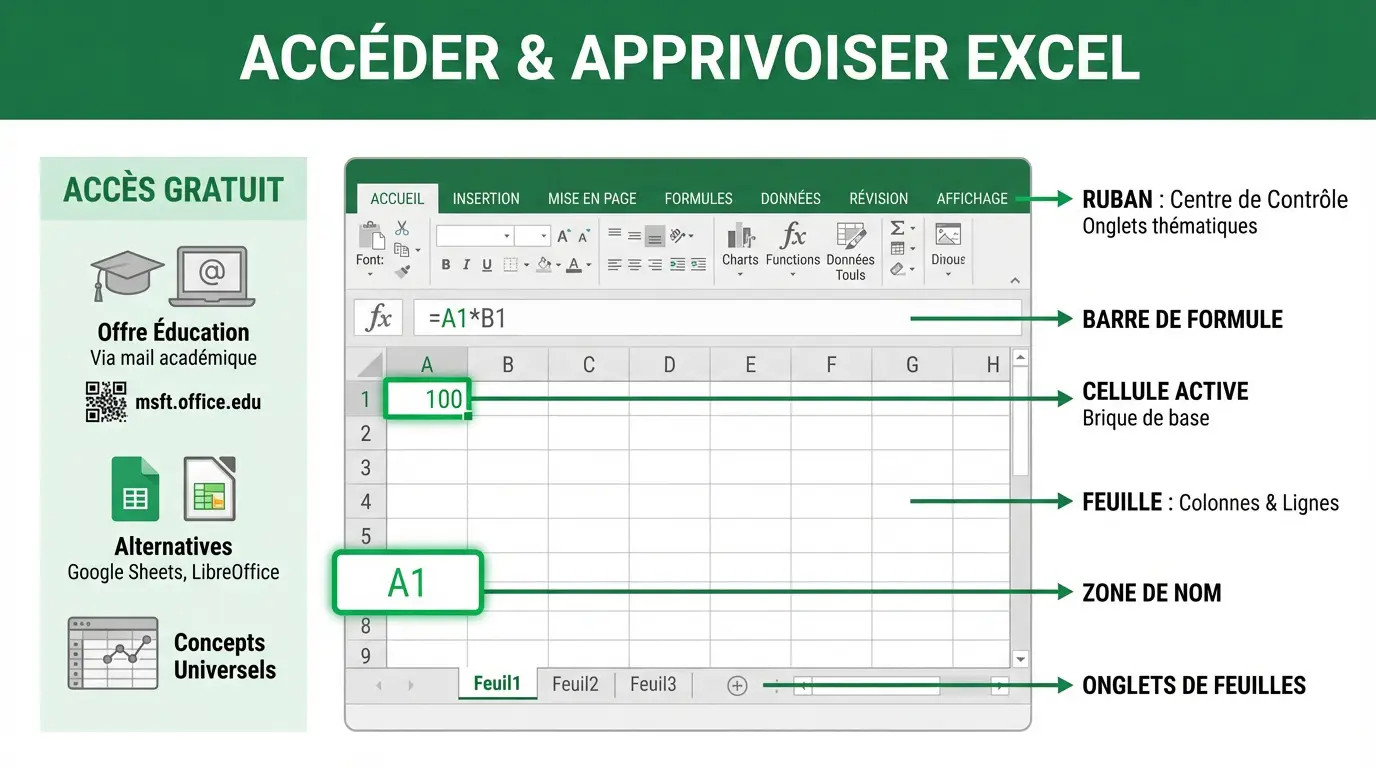
Microsoft 365 Éducation (mail académique), Google Sheets et LibreOffice sont vos alliés pour débuter sans frais.
Vérifier l’éligibilité aux offres Microsoft 365 Éducation
La plupart des universités offrent la suite Office. Utilisez votre mail académique pour l’activation. Cliquez sur Microsoft 365 Éducation gratuit pour vérifier l’offre. C’est simple et rapide.
Votre établissement n’est pas partenaire ? Testez Google Sheets ou LibreOffice pour pratiquer. Ces outils assurent une compatibilité totale.
L’important reste la manipulation concrète. Les concepts de base ne changent pas d’un logiciel à l’autre.
Identifier les éléments du ruban et des feuilles de calcul
Le ruban centralise toutes vos commandes. Il s’organise par onglets thématiques intuitifs. Vous y trouverez tous les outils de mise en forme.
La feuille se présente comme un quadrillage. Les lettres désignent les colonnes. Les chiffres identifient les lignes. Voici les zones clés :
- Le ruban pour les outils
- La barre de formule pour le contenu
- Les onglets de feuilles en bas
- La zone de nom pour se repérer
La cellule active constitue votre brique de base. Maîtriser ce repère visuel évite bien des erreurs. C’est le point de départ.
Maîtriser la saisie et la mise en forme des données
Une fois l’outil installé, il faut apprendre à le dompter pour ne pas perdre des heures sur une simple saisie de notes ou de budget.

Accélérer le travail avec la recopie et les raccourcis clavier
Il faut savoir que la petite croix noire en bas à droite est votre meilleure amie. Excel devine vos séries, un secret pour apprendre Excel efficacement quand on part de zéro.
Oubliez votre souris. Utilisez Ctrl+A pour tout attraper ou Ctrl+Flèches pour filer au bout de vos tableaux. Maîtriser les raccourcis clavier ne sert pas à frimer, mais à libérer votre cerveau des tâches mécaniques pour vous concentrer sur l’analyse.
Raccourcis indispensables
Ctrl+A (tout sélectionner), Ctrl+Flèches (navigation), Ctrl+L (créer un tableau).
Répétez ces gestes chaque jour. La vitesse viendra naturellement. Votre productivité va bondir en un rien de temps, c’est promis. Allez-y, testez dès maintenant.
Appliquer des formats de nombre et des styles de cellule
Vous vous demandez pourquoi vos calculs ratent ? Une date n’est pas du texte. Choisissez le bon format dans le menu déroulant. C’est la base pour bien travailler.
Transformez vos données en tableau structuré avec Ctrl+L. Les filtres apparaissent alors tout seuls. C’est idéal pour trier vos révisions par matière ou par priorité en un clic.
Un beau visuel aide vraiment à lire vos chiffres sans effort. Prenez le temps de développer des compétences en ligne pour soigner vos rendus. C’est un atout majeur pour vous.
Quelles formules utiliser pour automatiser vos calculs ?
Le vrai pouvoir d’Excel réside dans sa capacité à calculer à votre place grâce aux bonnes fonctions.
Apprendre les fonctions de base comme SOMME et MOYENNE
Débutez votre saisie par le signe « = ». La fonction SOMME additionne vos colonnes en un instant. C’est la base pour suivre un budget étudiant sans prise de tête.
Calculez votre moyenne générale en sélectionnant vos notes. Voici un récapitulatif des fonctions vitales pour démarrer et réussir vos tableaux :
| Fonction | Utilité | Exemple d’usage étudiant |
|---|---|---|
| SOMME | Additionne les valeurs | Calculer le total des dépenses mensuelles |
| MOYENNE | Calcule la moyenne | Obtenir la moyenne d’un semestre |
| MIN | Trouve le minimum | Identifier la note la plus basse |
| MAX | Trouve le maximum | Repérer le plus gros poste de dépense |
Modifiez une valeur et le tableau s’ajuste seul. Ce recalcul instantané vous fait gagner un temps précieux lors de vos bilans ou révisions.
Utiliser la fonction SI et la recherche XLOOKUP
La fonction SI crée des conditions logiques. Affichez « Admis » ou « Ajourné » selon vos résultats. C’est le début de l’automatisation intelligente pour votre job d’étudiant.
Exemple concret
Utilisez la formule =SI(B1>=10; « Admis »; « Ajourné ») pour évaluer instantanément si votre note en cellule B1 valide.
XLOOKUP remplace avantageusement le vieux RECHERCHEV. Elle retrouve une info dans n’importe quelle liste sans erreur. C’est l’outil de recherche ultime pour vos bases de données.
Maîtrisez ces formules prisées en entreprise. Pour aller plus loin, consultez l’ aide officielle Microsoft Excel. C’est un vrai plus pour votre carrière.
Valoriser vos compétences et passer au niveau supérieur
Savoir aligner des chiffres est une chose, mais savoir les faire parler pour convaincre un recruteur ou un jury en est une autre. C’est tout l’enjeu quand on cherche comment apprendre Excel efficacement quand on part de zéro (par cas d’usage étudiant).
Repères de certification
- Score TOSA : Échelle de 1 à 1000.
- Formation : 6 heures en libre accès.
- Structure : Apprentissage en 3 parties.
Créer des tableaux croisés dynamiques et des graphiques
Le Tableau Croisé Dynamique (TCD) permet de synthétiser des milliers de lignes de données brutes. Il suffit de glisser les champs pour obtenir des totaux par catégorie. C’est un outil redoutable d’efficacité.
Soignez aussi la mise en image de vos chiffres. Un histogramme ou un secteur est souvent plus parlant qu’un tableau indigeste. Optez toujours pour le graphique le plus simple possible.
Appliquez ce principe pour vos futurs rapports.
Un bon graphique doit se comprendre en moins de cinq secondes, sinon il est trop complexe pour votre audience.
Obtenir une certification TOSA pour enrichir votre profil
Affichez fièrement votre niveau Excel sur votre CV avec la certification TOSA. Ce score de 1 à 1000 est une référence pour les employeurs. Il valide concrètement votre expertise technique.
L’IA, via Copilot, simplifie aussi la création de formules en langage naturel. C’est un gain de temps précieux. C’est utile pour étudier dans un environnement multiculturel et booster sa polyvalence.
La curiosité reste votre meilleur moteur. Testez, trompez-vous et recommencez sans cesse pour progresser.
Vous détenez désormais les clés pour dompter le tableur gratuitement et automatiser vos calculs. En appliquant ces méthodes à vos budgets dès maintenant, vous transformerez cet apprentissage en un avantage compétitif majeur. Apprenez le tableur efficacement aujourd’hui et devenez l’étudiant que toutes les entreprises s’arracheront demain.
FAQ
Est-ce possible d'obtenir Excel gratuitement quand on est étudiant ?
Bonne nouvelle ! La plupart des universités et écoles offrent la suite Microsoft 365 Éducation à leurs inscrits. Il vous suffit généralement d'utiliser votre adresse e-mail académique pour activer votre licence sans débourser un centime. C'est le moyen idéal pour commencer à pratiquer sur la version complète du logiciel.
Si votre établissement n'est pas partenaire, ne restez pas bloqué pour autant. Vous pouvez vous tourner vers des alternatives gratuites comme Google Sheets ou LibreOffice. Les concepts de base et la logique des cellules restent identiques, ce qui vous permettra de transférer vos compétences sur Excel très facilement par la suite.
Par quoi commencer pour bien comprendre l'interface d'Excel ?
Pas de panique face au quadrillage ! Visualisez le ruban, situé en haut de votre écran, comme votre centre de contrôle organisé par onglets thématiques. C'est là que vous trouverez tous les outils pour mettre en forme vos données. La feuille de calcul, elle, n'est qu'un grand tableau où les colonnes (lettres) croisent les lignes (chiffres).
L'élément le plus important à retenir est la cellule active. C'est la brique de base où vous allez saisir vos informations. En comprenant bien comment vous repérer dans ce quadrillage et en utilisant la barre de formule pour vérifier votre contenu, vous éviterez la majorité des erreurs de débutant.
Quels sont les raccourcis clavier indispensables pour gagner du temps ?
Pour ne plus perdre de temps avec votre souris, mémorisez d'abord les classiques : Ctrl+C (copier), Ctrl+V (coller) et Ctrl+S (enregistrer). Pour naviguer comme un pro dans vos tableaux de notes, utilisez Ctrl+Flèches afin d'atteindre instantanément les extrémités de vos données, ou Ctrl+A pour tout sélectionner d'un coup.
L'utilisation de la touche Alt est également une astuce redoutable : elle affiche des lettres sur le ruban pour vous permettre d'accéder aux menus sans toucher à votre souris. Plus vous pratiquerez ces gestes, plus vous libérerez votre cerveau pour vous concentrer sur l'analyse de vos résultats plutôt que sur la manipulation technique.
Quelles sont les fonctions de calcul vitales à maîtriser au début ?
Tout commence par le signe "=". Pour gérer votre budget étudiant ou vos notes, la fonction SOMME est votre meilleure alliée pour additionner des colonnes entières. Pour connaître votre réussite du semestre, la fonction MOYENNE calculera instantanément votre score général dès que vous aurez sélectionné vos cellules.
Une fois ces bases acquises, vous pourrez passer à la vitesse supérieure avec la fonction SI, qui permet d'afficher un message automatique (comme "Admis" ou "Ajourné") selon un critère. Excel recalculera tout instantanément si vous modifiez une valeur, ce qui vous fera gagner un temps précieux lors de vos révisions.
Comment la fonction XLOOKUP peut-elle m'aider concrètement ?
La fonction XLOOKUP (ou RECHERCHEX) est l'outil de recherche ultime pour retrouver une information précise dans une liste immense. Imaginez que vous ayez une liste de codes matières et que vous vouliez retrouver le nom du professeur correspondant dans un autre tableau : XLOOKUP le fera pour vous en un clin d'œil.
C'est une version beaucoup plus simple et flexible que l'ancienne fonction RECHERCHEV. Elle est aujourd'hui extrêmement demandée en entreprise, car elle permet de croiser des données provenant de différentes sources sans risque d'erreur. La maîtriser est un vrai plus pour vos futurs stages.
Comment prouver mon niveau sur Excel auprès d'un recruteur ?
Pour faire briller votre CV, rien ne vaut une certification officielle comme le TOSA. C'est un examen qui attribue un score de 1 à 1000 reconnu par les employeurs, prouvant ainsi votre réelle expertise technique. Cela montre que vous ne vous contentez pas de "connaître" le logiciel, mais que vous savez l'utiliser efficacement en situation professionnelle.
En complément, n'hésitez pas à mentionner votre capacité à créer des Tableaux Croisés Dynamiques (TCD) ou des graphiques clairs. Un recruteur sera toujours séduit par un candidat capable de transformer des milliers de lignes de données en une synthèse visuelle compréhensible en moins de cinq secondes.




Laisser un commentaire